
Чтобы подключить интернет в селе и стабильно пользоваться госуслугами, сначала определите доступные технологии по адресу, затем проверьте питание, роутер, SIM-карту и качество сигнала. Для регистрации и входа на Госуслуги используйте официальное приложение или сайт, восстановление доступа выполняйте только через проверенные каналы, а неисправность эскалируйте оператору после базовых read-only проверок.
Краткая диагностика проблем доступа и цифровых сервисов
- Если сеть не видна вообще, сначала проверьте питание оборудования, кабели и наличие аварии у оператора.
- Если связь появляется у окна или на улице, вероятна проблема с уровнем сигнала, размещением роутера или антенной.
- Если сайты открываются, но Госуслуги не загружаются, проверьте дату и время устройства, DNS, браузер и авторизацию.
- Если не приходит код подтверждения, не запрашивайте его многократно: проверьте номер, фильтры сообщений и статус оператора.
- Для запроса "интернет в селе подключить" сначала выясните технологию, стоимость подключения и ограничения по адресу.
- Перед решением "провести интернет в деревню" сравните проводной, мобильный, радио- и спутниковый варианты по стабильности, монтажу и обслуживанию.
Состояние интернет-покрытия в сельской местности: реальные симптомы и метрики
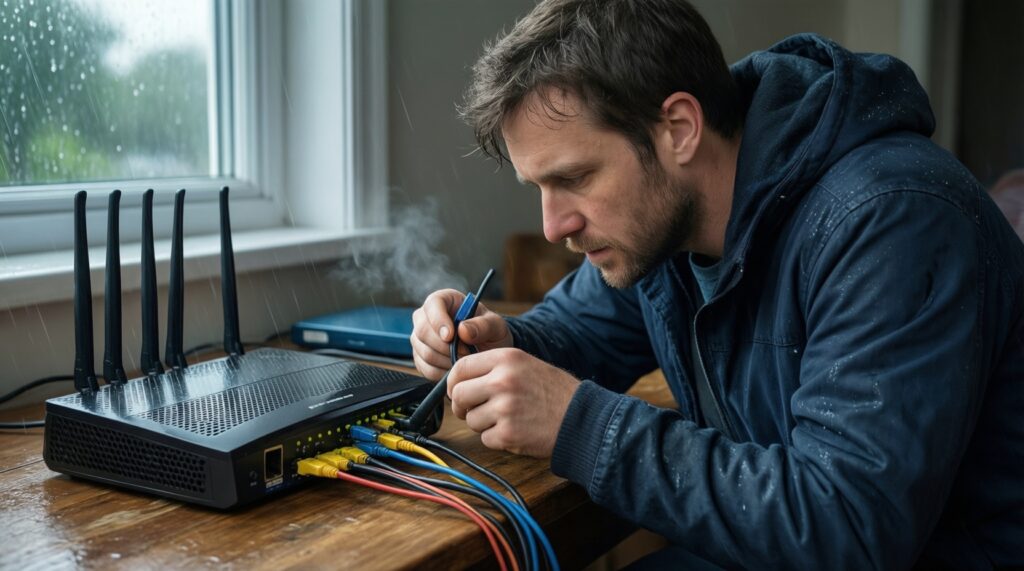
- Симптом: доступ пропадает в определённое время или при плохой погоде.
- Симптом: скорость резко меняется по комнатам и в течение дня.
- Симптом: звонки проходят, но сайты и видео загружаются с задержкой.
- Симптом: роутер показывает сеть, однако соединение с интернетом отсутствует.
Проверяйте проблему последовательно: сначала на одном устройстве, затем на втором; сначала рядом с роутером, затем в обычном месте использования. Для диагностики фиксируйте время, тип подключения, индикаторы роутера и результат открытия нескольких независимых сайтов. Один неудачный тест не доказывает неисправность провайдера.
| Признак проблемы | Вероятная причина | Как проверить | Как исправить |
|---|---|---|---|
| Нет сети на всех устройствах | Питание, кабель, авария линии или роутера | Проверить индикаторы, блок питания и кабели; открыть страницу управления роутером | Восстановить питание или кабель; при отсутствии WAN-соединения обратиться оператору |
| Сеть есть, интернет не открывается | Сбой авторизации, DNS или внешняя авария | Проверить несколько сайтов и статус соединения в роутере | Переподключить соединение; DNS менять только после базовой проверки |
| Скорость нестабильна | Перегрузка базовой станции, слабый сигнал, помехи Wi‑Fi | Сравнить результат у окна, рядом с роутером и в разное время | Переставить роутер, использовать внешнюю антенну при поддержке, запросить диагностику |
| Госуслуги не загружаются | Кэш браузера, неверное время, DNS, блокировка расширением | Открыть сайт в другом браузере или приватном окне | Синхронизировать время, отключить конфликтующее расширение, очистить данные сайта |
| Не приходит код | Неверный номер, фильтр SMS, задержка оператора | Проверить номер и другие входящие сообщения | Подождать, использовать доступный официальный способ восстановления, обратиться в поддержку |
Если нужен лучший интернет для частного дома, оценивайте не рекламную скорость, а стабильность канала в точке использования, задержку, лимиты трафика, условия монтажа и резервный вариант связи.
Типичные пользовательские сценарии: где и как ломается доступ к госуслугам
- Проверьте, открываются ли другие защищённые сайты.
- Убедитесь, что адрес сайта введён вручную или выбран из официальной закладки.
- Проверьте дату, время и часовой пояс устройства.
- Откройте Госуслуги в актуальном браузере или официальном приложении.
- Попробуйте мобильную сеть вместо домашнего Wi‑Fi, не передавая пароль посторонним.
- Проверьте, к какому номеру телефона привязан аккаунт.
- Не сообщайте коды из SMS, пароль и данные паспорта лицам, которые представляются поддержкой.
- Если вход выполнен, но услуга не отправляется, сохраните текст ошибки и время попытки.
Для запроса "госуслуги онлайн регистрация" используйте только официальный сайт или приложение. После создания учётной записи подтвердите номер и почту, настройте восстановление доступа и проверьте, что персональные данные отображаются корректно.
Если требуется "госуслуги личный кабинет", не вводите пароль по ссылке из сообщения. Откройте официальный ресурс самостоятельно, проверьте домен и используйте восстановление доступа только на странице входа.
Технические корни проблем: инфраструктура, оборудование и качество каналов
- Сначала проверьте питание и физические соединения.
- Затем отделите проблему Wi‑Fi от проблемы самого интернет-канала.
- После этого сравните работу разных устройств и мест подключения.
- Только затем изменяйте настройки роутера или обращайтесь к оператору.
Как выбрать способ подключения по наблюдаемому симптому
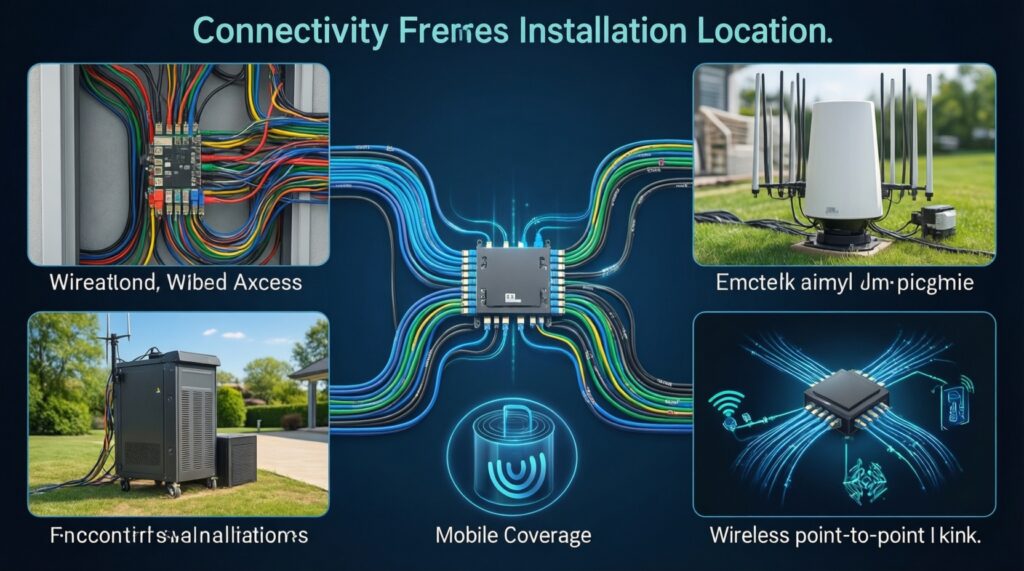
- Определите, доступен ли проводной ввод по точному адресу.
- Если его нет, проверьте покрытие мобильной сети в месте установки оборудования.
- При слабом сигнале уточните у оператора совместимость внешней антенны или уличного оборудования.
- Радиоканал рассматривайте при наличии подходящей точки доступа и прямой видимости, если это требуется технологией.
- Спутниковый вариант оценивайте после проверки стоимости монтажа, оборудования, питания и обслуживания.
Не сбрасывайте роутер к заводским настройкам без сохранения параметров подключения: это может удалить настройки оператора и усложнить восстановление. Сначала снимите показания индикаторов, запишите модель оборудования и выполните только безопасные проверки.
Административные и процедурные барьеры при переходе в онлайн
- Симптом: оператор не подтверждает возможность подключения по адресу.
- Симптом: заявка принята, но условия и сроки неясны.
- Симптом: данные на Госуслугах не совпадают с документами.
- Симптом: услуга требует подтверждённую учётную запись или дополнительные сведения.
- Запишите точный адрес, включая населённый пункт, улицу и номер дома.
- Проверьте доступность услуг на официальном сайте выбранного оператора.
- Запросите технологию подключения, состав оборудования, стоимость и порядок расторжения.
- Сохраните номер заявки, дату обращения и переписку.
- До оплаты уточните, входит ли монтаж в заявленную цену и кто обслуживает оборудование.
- Для Госуслуг проверьте совпадение ФИО, даты рождения, документа и номера телефона.
- Если ошибка сохраняется, сформулируйте обращение с точным текстом сообщения и описанием уже выполненных проверок.
- Не передавайте удалённый доступ к устройству и коды подтверждения непроверенным лицам.
Нормативные и процедурные требования зависят от конкретной услуги и оператора. Проверяйте их в официальных разделах соответствующего ведомства, регионального портала и в договоре связи; рекламная страница не заменяет условия оказания услуги.
Рабочие обходные решения и быстрый триаж неисправностей для пользователей
- При срочной задаче временно используйте мобильную сеть, если она работает стабильнее.
- Раздачу интернета включайте только на защищённом устройстве и с паролем.
- Для слабого мобильного сигнала переместите роутер выше и ближе к окну, не закрывая его металлическими предметами.
- Для сбоя Wi‑Fi подключите устройство кабелем, если такая возможность есть.
- Для Госуслуг попробуйте другой браузер или официальное приложение.
Когда прекращать самостоятельную настройку
- Обратитесь оператору, если соединение отсутствует на всех устройствах после проверки питания и кабелей.
- Передайте оператору адрес, номер договора, время сбоя, модель роутера и состояние индикаторов.
- Обратитесь к специалисту, если требуется монтаж внешней антенны, прокладка кабеля на высоте или работа с электропитанием.
- Не вскрывайте оборудование и не меняйте параметры сети, которые указаны оператором, без инструкции поддержки.
- При подозрении на взлом смените пароль с безопасного устройства и используйте официальные каналы восстановления.
Практические кейсы внедрения: что сработало и чего следует избегать
- Сначала определяйте потребности: работа, видеосвязь, Госуслуги, камеры, резервный доступ.
- Проверяйте связь именно в месте установки, а не только по карте покрытия.
- Сравнивайте несколько технологий и уточняйте условия возврата оборудования.
- Устанавливайте роутер ближе к центру зоны использования, если проблема связана с Wi‑Fi.
- Разделяйте домашнюю сеть и гостевой доступ.
- Регулярно обновляйте прошивку роутера из официального интерфейса производителя.
- Храните договор, номер заявки и параметры подключения в безопасном месте.
- Не покупайте усилитель или антенну до проверки совместимости с частотами и оборудованием.
- Не ориентируйтесь только на максимальную скорость из рекламы.
Чёткие ответы на частые затруднения и ошибки при подключении
Как понять, какой интернет доступен в селе?
Проверьте адрес у нескольких операторов и уточните технологию, стоимость монтажа, оборудование и ограничения. Если проводной вариант недоступен, сравните мобильный, радиоканал и спутниковую связь по фактическому сигналу и условиям обслуживания.
Что сделать, если роутер показывает сеть, но интернет не работает?
Проверьте питание, кабель WAN, статус соединения в панели роутера и открытие нескольких сайтов. Если на всех устройствах проблема одинакова, передайте оператору время сбоя и данные оборудования.
Почему Госуслуги не открываются через домашний интернет?
Проверьте дату и время устройства, другой браузер, приватное окно и мобильную сеть. Если через мобильную сеть сайт работает, вероятны проблема DNS, маршрутизации или фильтрации на домашнем канале.
Можно ли восстановить доступ к Госуслугам без обращения к посторонним людям?
Да, используйте официальный сценарий восстановления на странице входа или в приложении. Никому не сообщайте пароль, код из SMS и данные документов.
Нужно ли покупать усилитель сигнала сразу?
Нет. Сначала измерьте, где сигнал устойчивее, проверьте совместимость оборудования и уточните у оператора допустимые решения; неподходящий усилитель может не улучшить связь.
Когда провайдер должен подключить интернет?
Срок и обязанности определяются заявкой и договором. Зафиксируйте обещанные условия письменно и обращайтесь в поддержку по номеру заявки, если срок нарушен или состав работ изменился.